
【2023/3/6更新】
目次
1. ムービー確認 ~ 完成
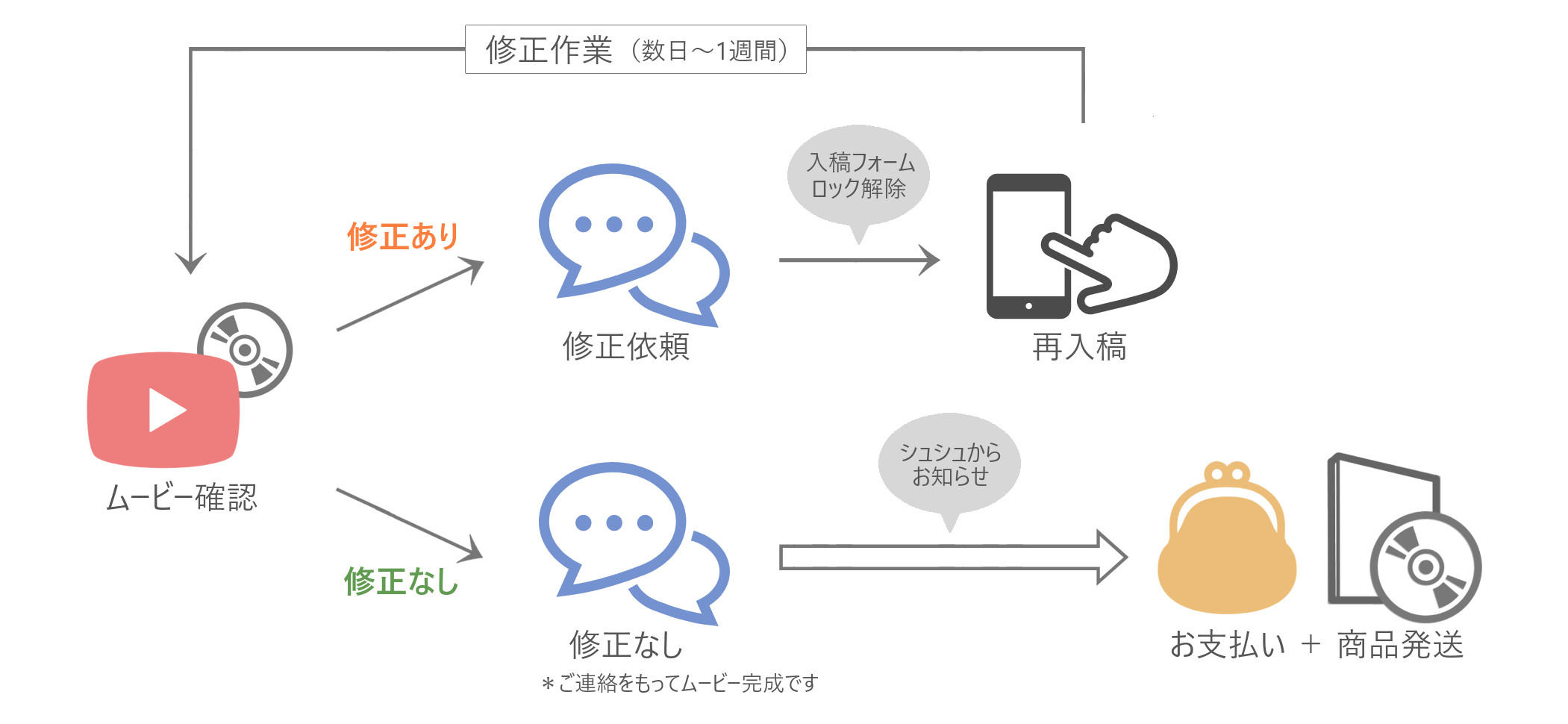
STEP 1 ムービーの内容確認
チェック版ムービー(またはチェック版ディスク)をご覧ください。
入稿した写真やテキストをひとつひとつ見て、修正したい点などが無いかご確認をお願いいたします。
― 画質について ―YouTube動画は、インターネット回線速度などでも画質が左右されます。実際の画質については、お申込み後にお届けした上映確認用ディスク(DVD)の画質が、商品(DVD)としてお届けするものと同等の画質となりますので、YouTube動画では内容確認のみにご活用ください。 尚、DVDに比べBlu-rayディスクの方が格段に画質がきれいになっておりますので、ご興味がございましたらメッセージよりお問い合わせください。 ※最近Blu-rayの上映が可能な結婚式場さまが増えておりますが、上映する際には必ず事前にご確認をお願いいたします。 |
・
・
・
STEP 2 修正希望 or 修正なしのメッセージ
マイページ内のメッセージより「修正希望」または「修正なし」の旨をご連絡ください。
修正を行う・行わないによって以下のようにフローが異なります。
修正希望 |
① 修正希望のメッセージを送信 複数商品をお申込みの場合は、商品名も一緒にお知らせください。 → 修正料金
② シュシュがメッセージ確認+入稿ページのロック解除
③ 再入稿 前回の素材入稿時と同じ内容が入力されていますので、修正したい箇所のみ変更を行ってください。
④ 修正料金のお知らせ 再入稿の時期によって納期が変動する可能性がありますので、再入稿はお早めにお願いいたします。
⑤ シュシュより再度チェック版ムービーのお知らせ ※STEP 1に戻ります。 |
修正なし |
① 修正なしのメッセージを送信
② ムービー完成 ご覧いただいたムービーの通り、商品としてDVDに収録されます。 ※STEP 3に進みます。 |
・
・
・
STEP 3 お支払い・商品のお届け
「修正なし」のメッセージが届きましたら、お支払い方法(銀行振込口座などのご案内)や商品のお届けについてシュシュよりお知らせいたします。
しばらくお待ちください。
2. 修正料金
再入稿の時期によって修正料金が異なります。
再入稿が完了した後、シュシュより確定した料金をお知らせいたします。
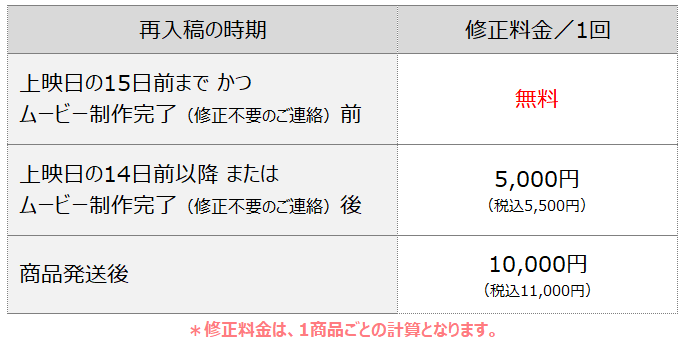
※注意※
・前回入稿時にお申込みの無い有料オプションや特別編集が追加になった場合などは、修正料金とは別途追加料金がかかります。
・詳しくは申込規約をご覧ください。
3. 修正後のムービー確認方法
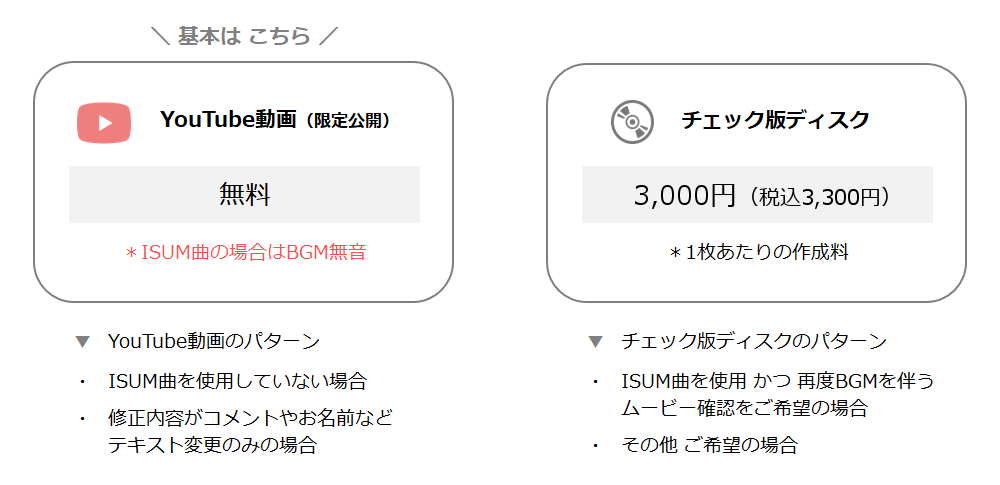
【確認方法の選択】
ISUM曲の使用やその他特別な編集が無い限り、原則YouTube動画にてご案内いたします。
チェック版ディスク作成をご希望の場合は、「修正希望」のメッセージと一緒にお知らせください。
※ISUM曲使用の場合は、初回のみ無料にてチェック版ディスク作成を行っております。
ご不明な点がございましたら、お気軽にお問合せくださいませ。
【既にお申込みの方はメッセージより】